
SigmaNEST编程使用的第一步是将零件添加到工作区间。
您可以通过导入现有CAD文件或使用SigmaNEST本身带的CAD绘图功能来创建零件。
从 DXF 文件创建零件 #
在工作区间选项卡上,单击 导入下拉箭头,然后选择要导入的文件类型。
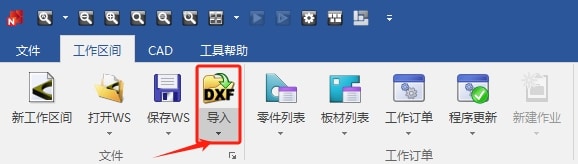
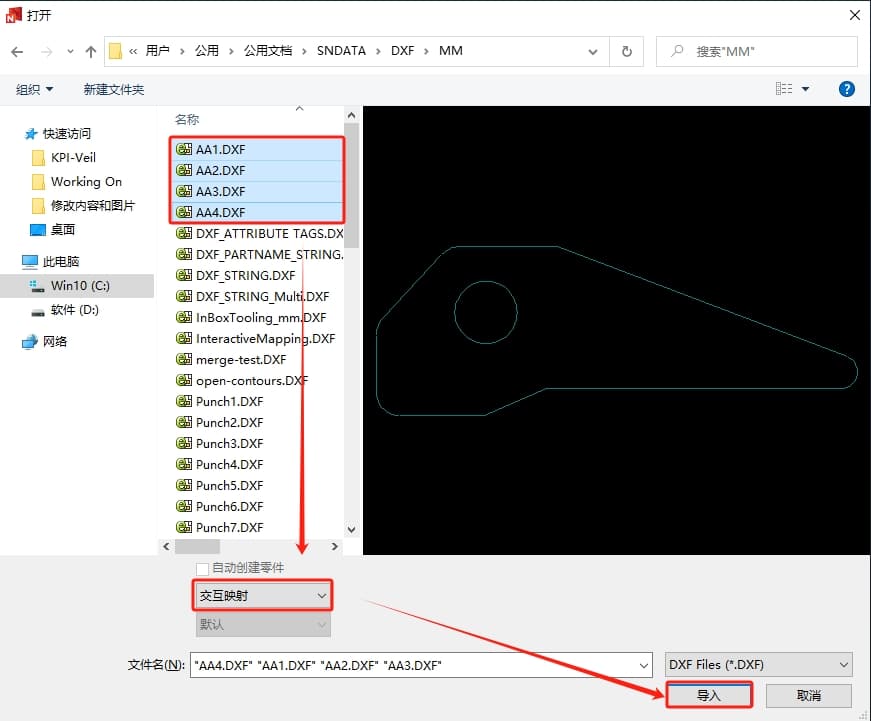
单击存储 CAD 文件的文件夹,然后选择要导入的 CAD 数据。
从映射列表中选择交互映射,然后单击导入。
此时将打开交互映射窗口。
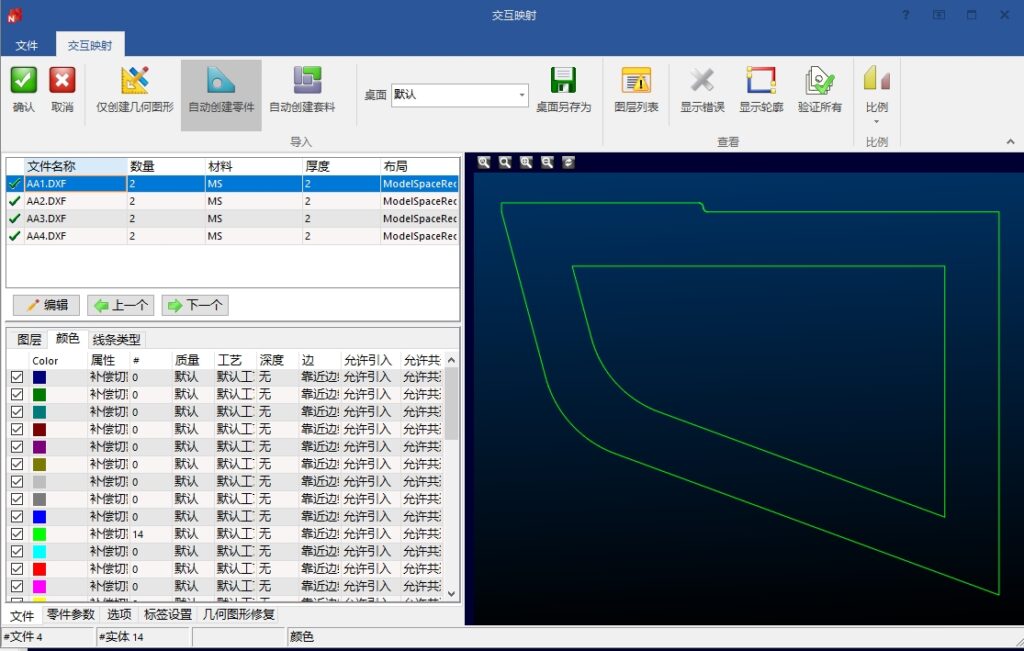
有关 DXF 导入设置的详细信息,请参阅下面的“DXF 导入设置”链接。
- DXF 导入设置
https://sigmanest-cn.com/docs/dxfreadingsettings/
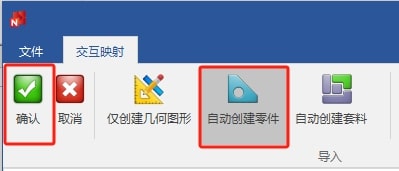
在 Import 组中,单击 Auto Part Creation,然后单击[OK]。 此时将打开 Part Parameters 屏幕。
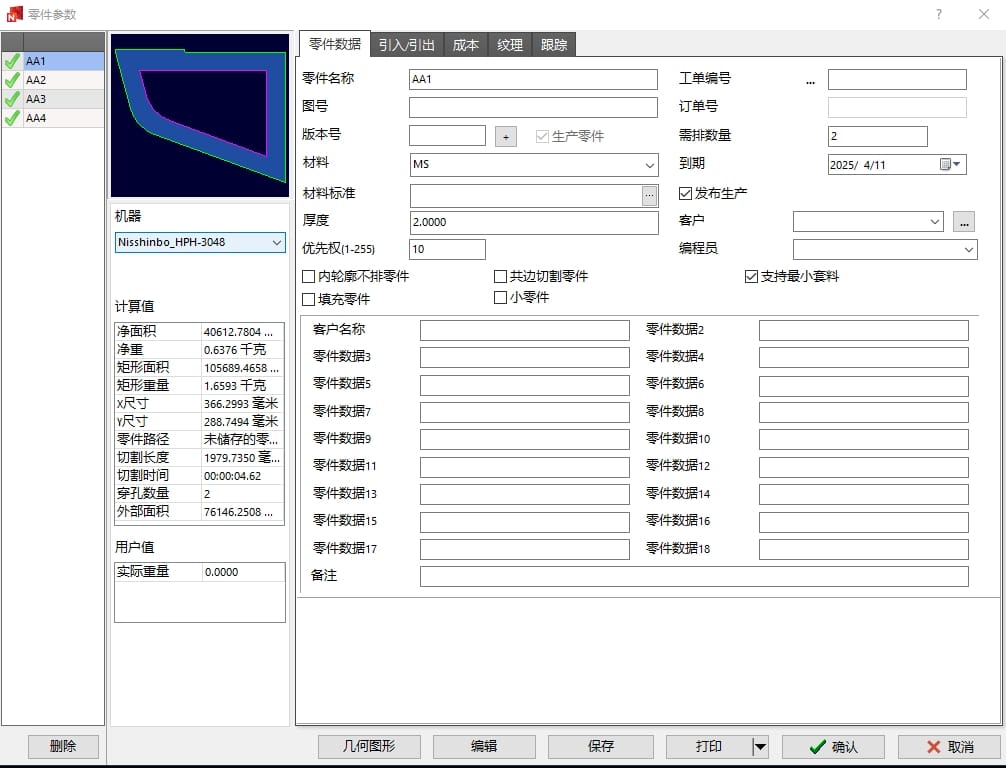
提示: 如果您已导入多个零件,则可以通过单击“零件参数”对话框左上角列表中的每个零件来单独编辑每个零件。
或者,您可以使用 Ctrl 和 Shift 键选择多个零件并同时编辑它们。
点击[确认]将零件添加到工作区。
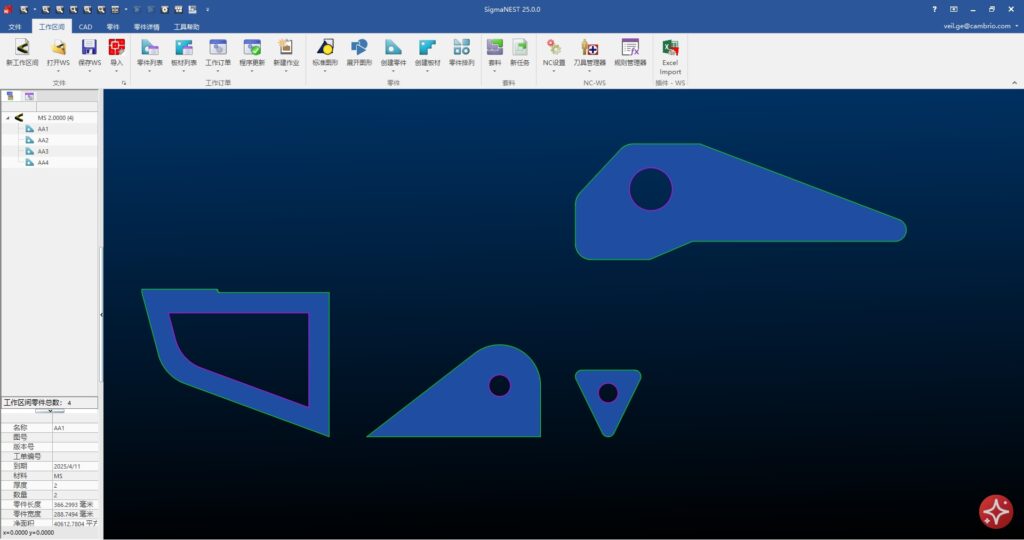
使用SigmaNEST内置CAD绘图功能来创建零件 #
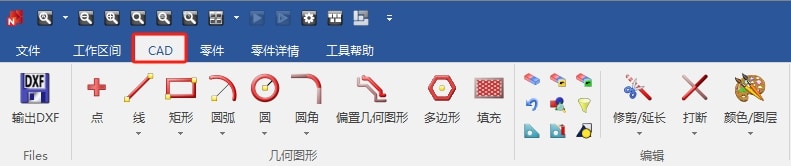
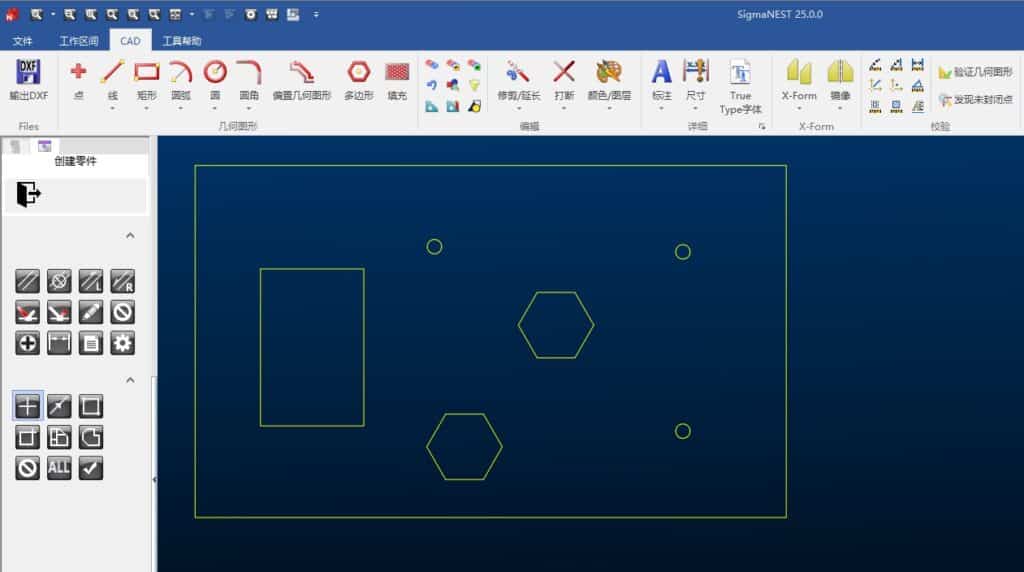
从[CAD]菜单工具条中选择命令绘制零件几何图形。
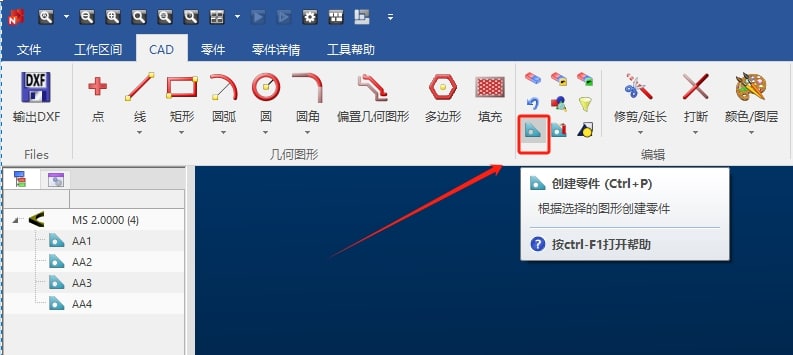
绘图完成后,单击[CAD]工具条中“编辑”组中的“创建零件”。
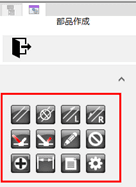
您将在左侧面板上看到两组按钮。
在顶部设置的按钮允许您设置几何体的轮廓属性。
第二组按钮是选择按钮。
详情请参考下面的 4. 轮廓属性 和 5. 选择菜单。
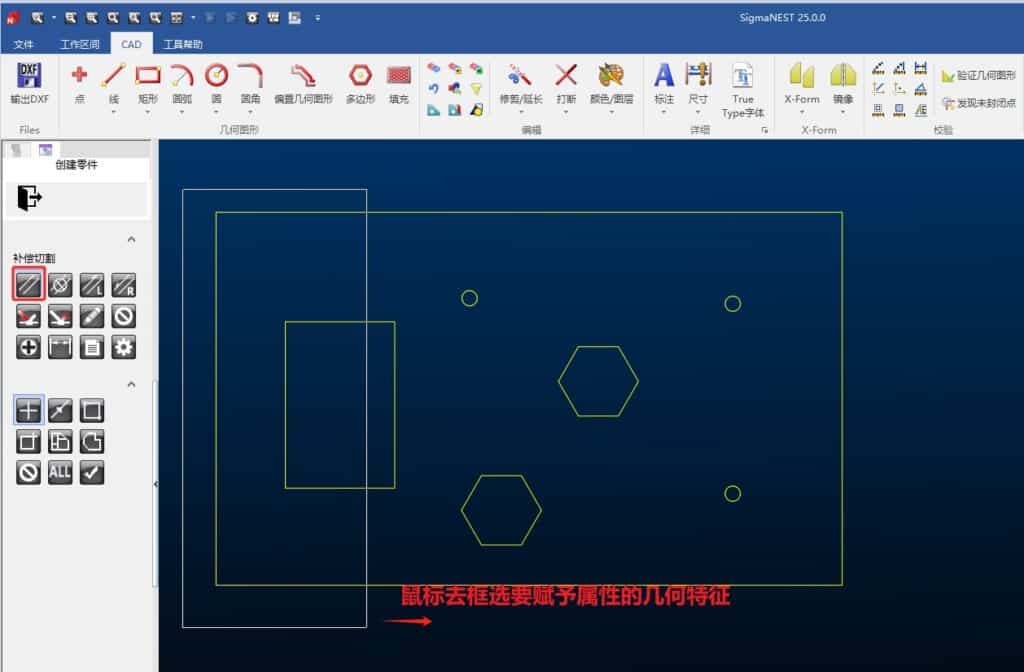
例如,如果所有几何体都需要切割,请单击补偿切割按钮(  ),然后鼠标框选整个几何体。
对需要进行打标或者标记的部分,选择按钮赋予属性  )
)
对于不需要补偿的切割,请单击 ( ),然后选择适当的几何图形。
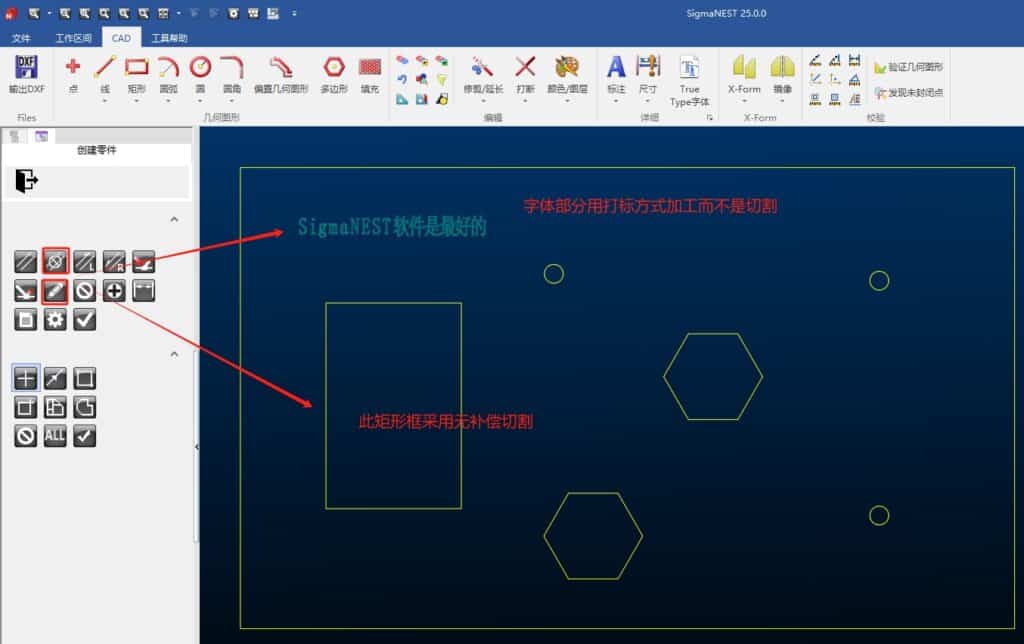
[完成]  。 下一步将会打开零件参数窗口。
根据需要修改零件参数。
[OK]单击 将零件添加到工作区。
有关更多属性和选择选项,请参阅下面的轮廓属性和选择页面。
使用标准几何体创建零件 #
在工作区间下面的零件工具条中,单击 标准图形按钮。

在窗口底部的选择形状类型,然后双击要使用的形状。
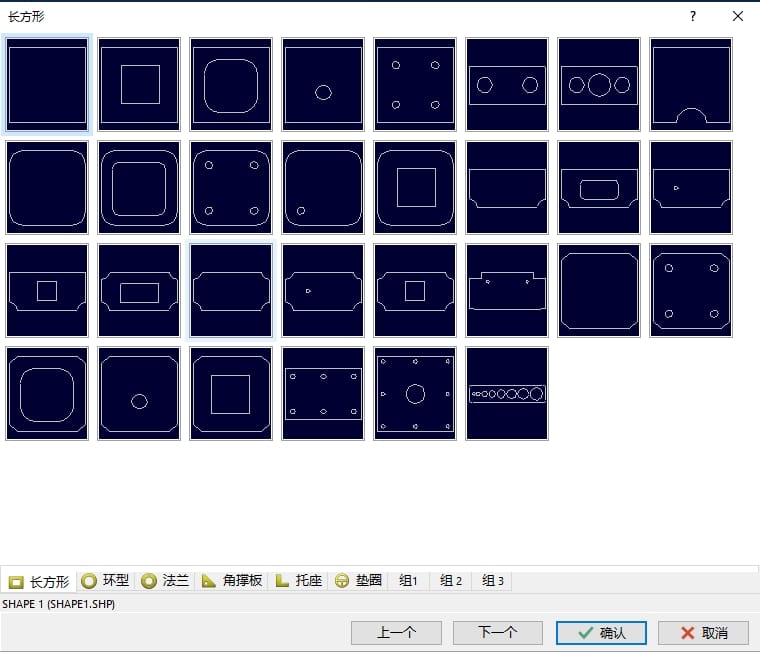
根据需要更改几何参数,勾选左下角自动零件创建,然后选择[确认]。
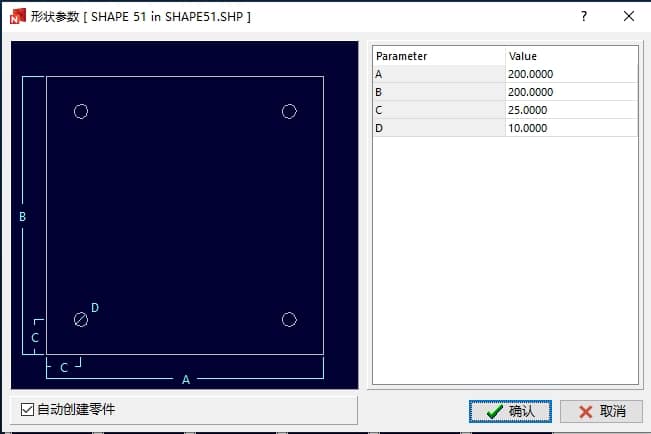
“零件参数”(Part Parameters) 对话框打开。
[确认]将零件添加到工作区。
根据需要修改零件参数。
有关组件设置的详细信息,请参阅下面的“引入/引出线设置”和“旋转限制”链接。
- 引入/引出线设置
https://sigmanest-cn.com/docs/leadinleadout/
- 旋转限制
https://sigmanest-cn.com/docs/partsmirrorandrotationlimit/
线性属性 #
轮廓属性用于为零件的轮廓设置多个属性。
如果没有为轮廓设置任何属性,SigmaNEST 会在创建零件时自动将补偿属性应用于所有轮廓。
零件的外轮廓顺时针切割,内轮廓逆时针切割。

补偿切割是创建零件时分配给所有轮廓的默认属性。
外轮廓按顺时针方向切割,内轮廓按逆时针方向切割。
沿轮廓切割时使用无轮廓切割。
补偿偏移不应用于轮廓。
-

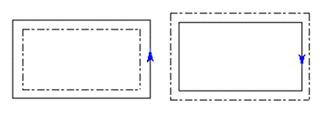
左补偿在轮廓的左侧相对于切割方向创建切口。
下图显示了一个零件(实线),其轮廓切割(虚线)相对于零件边缘左侧的切割方向。
虚线显示切割后零件的边缘。

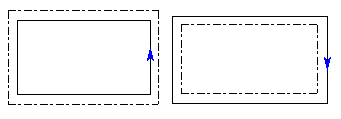
右补偿在轮廓的右侧相对于切割方向创建切口。
下图显示了一个零件(实线),其轮廓切割(虚线)相对于零件边缘右侧的切割方向。
虚线显示切割后零件的边缘。

可以从几何体设置引入。

可以从几何体中设置 引出。

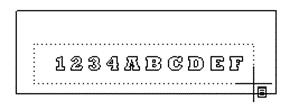
标记将几何图形设置为标记。

将所选轮廓设置为不需要切割的几何体。
不会为指定的轮廓创建 NC。

可以将文本设置为几何图形作为详细信息。
不会为指定的几何图元创建 NC。
在 Part Mode 选项卡中查看零件时显示。

图层映射使用 环境设置中的Batch Import (批量导入) 项目中的 Batch Import Type (批量导入类型) 设置将属性应用于几何图形。

(可选)设置从几何体创建零件的详细信息。
选择属性 #
选择菜单是用于选择零件的轮廓或几何形状的功能。

单击单个元素或部分的轮廓以将其选中。
如果要选择所有零件,请单击零件上的任意位置以包围整个零件以选择零件。

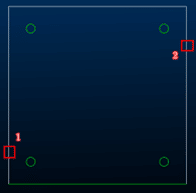
通过单击第一个几何体 1 和最后一个几何体 2,将选择一组几何体。
将选择中间的所有几何体。

从第一个选定的几何体中按顺时针方向选择所有几何体。

从第一个选定的几何体开始,按逆时针方向选择所有几何体。

从最初选定的几何体中选择两个方向上的所有几何体。

取消选定的几何体。

框选几何图形。

选择一端开放且未连接到任何其他几何体的所有几何体。
在打开的几何体周围拖动窗口以将其选中。

选择所选几何体或与零件相邻的所有几何体。
打开的几何体也被选中。
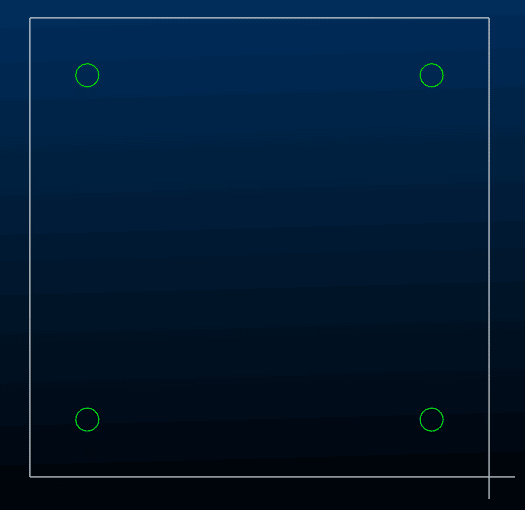

选择零件或几何体的所有轮廓。
它与 Shape 类似,但不选择开放几何体。

允许您选择要取消选择的特定几何体。
例如,如果通过鼠标拖动选择两个零件形状,并希望将它们从选择中排除,请单击该零件形状以取消选择它。
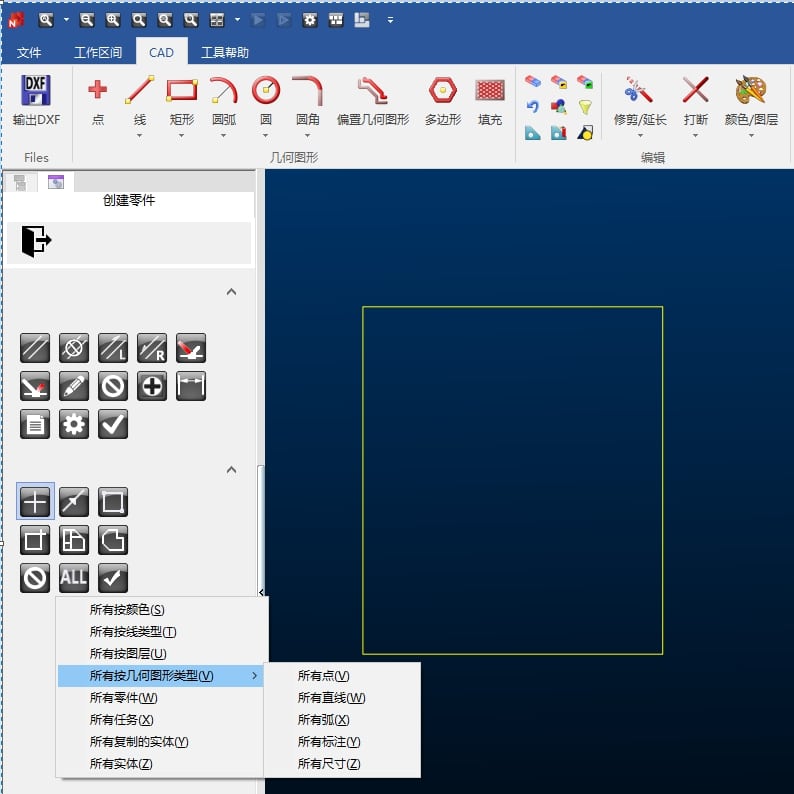
也可以使用 All() 通过指定颜色、线型或几何图形类型来取消选择特定的几何图形。
通过指定颜色、线型和几何类型来选择特定的几何图形,如下所示。

关闭选择菜单。


