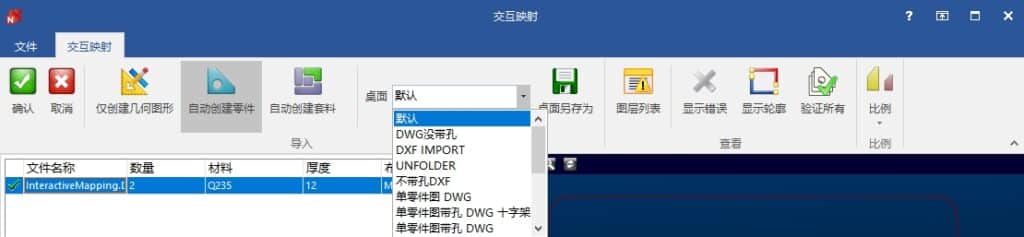
图形匹配功能 #
此功能允许您指定要加载到 SigmaNEST 中的 DXF 数据的级别、图层或颜色以及如何处理它们。
它还可以修复几何错误,例如重复的几何元素、打开的几何元素等。 要启用此设置,请从下面显示的窗口的下拉列表中选择交互映射。
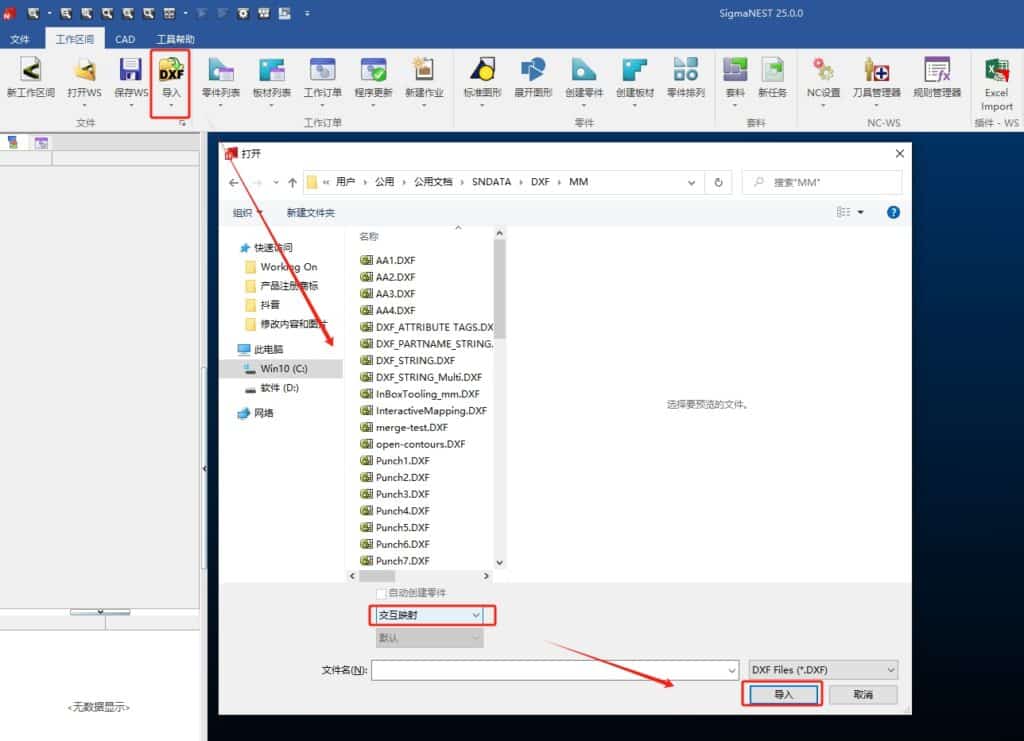
文件选项栏 #
可以选择图层、颜色或线型导入几何图形。 例如,加载下面的DXF 文件并检查&设置。
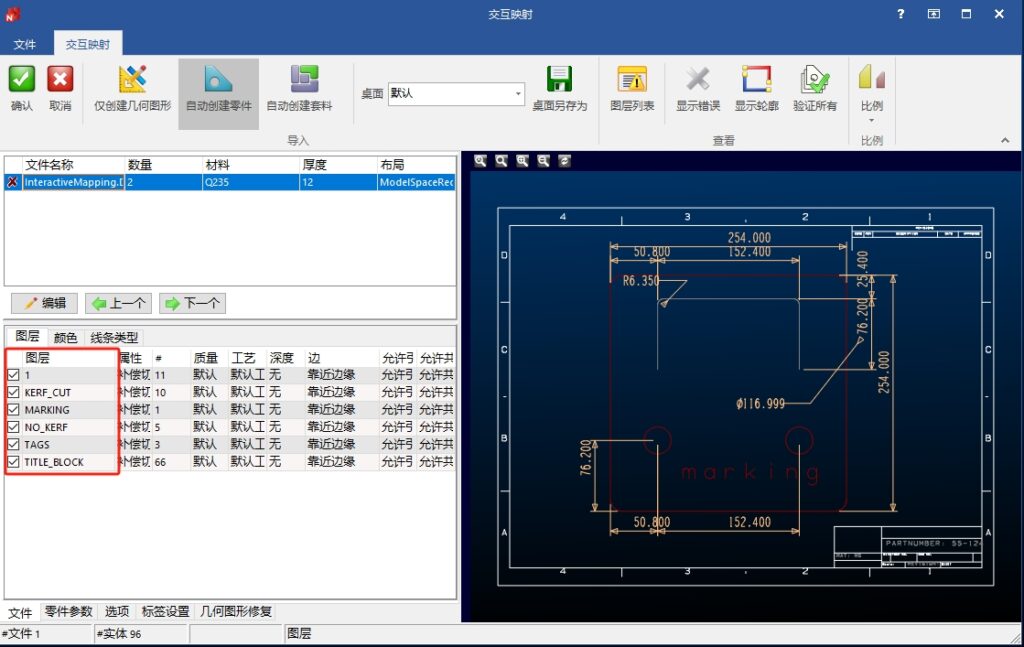
此 DXF 文件包含多个图层,组织方式如下:
图层/级别
- 1:空图层
- DIM:尺寸线
- KERF_CUT:要切割的轮廓(内径或外径)
- MARKING:要标记的轮廓或文本
- NO_KERF:无补偿轮廓切割
- 标签 : 参考文本
- TITLE_BLOCK:标题边框
如您不需要空的 “Layer 1” 和 “TAGS and TITLE_BLOCK”。 则选择关闭。
- 在下图中,选择图层栏。
- 取消选中左侧的复选框以隐藏它。
- 隐藏 “TAGS” 和 “TITLE_BLOCK”。
- 将NO_KERF 那里的选项定义成无补偿切割
- 单击功能区工具栏上的验证所有命令,你会看到原先红色的’X’已经变成绿色的勾。
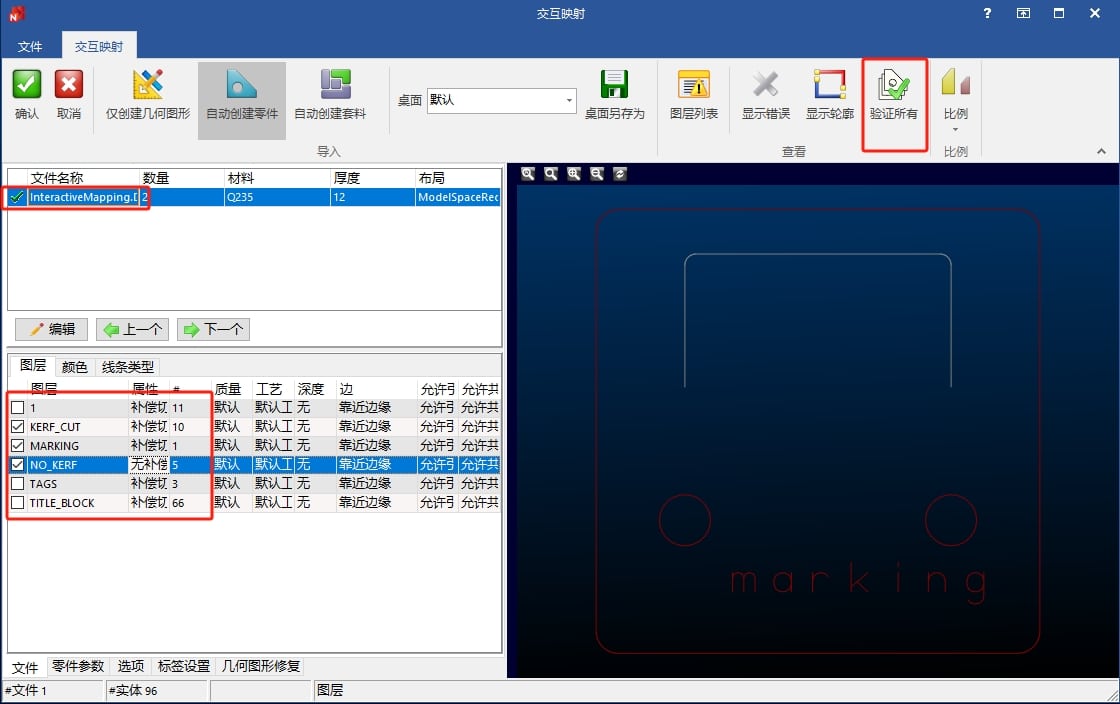
关于补偿切割 #
所有要进行补偿切割的轮廓都必须闭合。 如果要进行开放几何体切割,那么应设置 “No kerf”(无补偿)。
标记 #
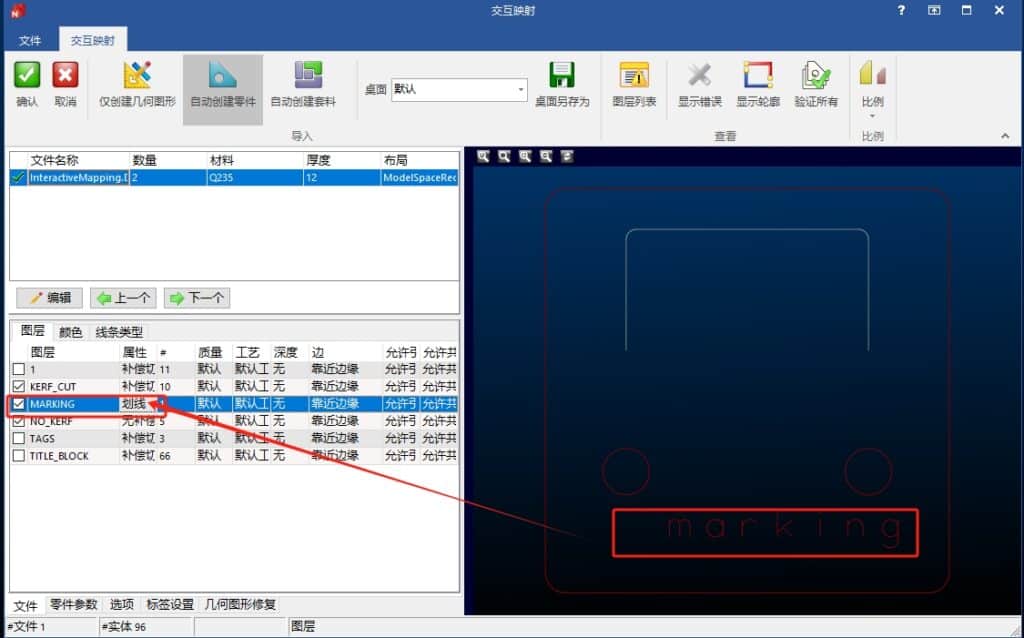
[MARKING]将层级的文本设置为 “划线”。
- 在下图红色框中,点击属性下拉菜单。
- 选择 “划线”。
桌面另存 #
保存您更改的设置,方便下次对类似图形使用此配置。
- 在下图中,单击功能区上的桌面另存为。
- 输入你定义的此设置名称。
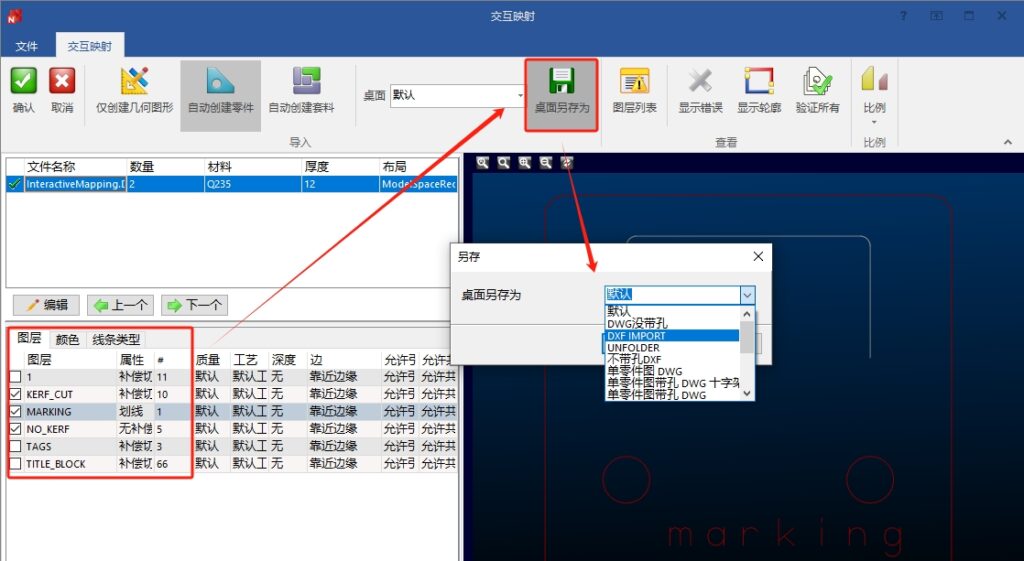
3.点击 确认按钮保存设置。
如果要导入具有相同桌面设置的 DXF 文件,请使用刚刚创建的桌面。 在下图中,从功能区上的桌面下拉列表中调用。 您无需再次设置图层和切割属性。